お前は今、検索窓に「タブレット HDMI入力」と打ち込んで、検索結果に絶望した帰り道じゃないか?
出てくるのは「キャプチャボードを使え」だの「アプリを入れろ」だの、面倒くさい回避策ばかり。
お前が求めているのは、そんな小手先のテクニックじゃないはずだ。
「手持ちのタブレットに、HDMIケーブルをズボッと挿す。それだけでPCやゲーム画面が映る」
このシンプルで原始的な快感を求めているんだろう?
だが、市場というダンジョンは甘くない。
99%のタブレットは「出力」専用で、「入力」には対応していないからだ。
この事実に気づかず、「変換アダプタを買えばなんとかなる」と信じて数千円をドブに捨てる初心者が後を絶たない。
これがいわゆる「UVCキャプチャの呪い」だ。
遅延でマウスはカクつき、動画はブロックノイズまみれ。
俺もかつてその泥沼にハマり、安物買いの銭失いでHP(資金)を削られた一人だ。
だが、安心してくれ。
俺が人柱となって市場を探索し、ついに見つけた「国内市場で手に入る、数少ない正解」がある。
それが、「Lenovo Yoga Tab 13」だ。



こいつは、一般向けの有名メーカー製Androidタブレットとしては極めて珍しい「Micro HDMI入力端子」を標準装備している。
アプリも設定も不要。
ケーブルを挿すだけで、そこはハードウェア直結の拡張デスクトップになる。
この記事では、俺が自腹で識別(購入)し、使い倒したYoga Tab 13の真実を、メリットもデメリットも包み隠さず叩きつける。
迷っている暇はない。
正解を知りたい奴だけついてこい。
【漢の識別概要】Yoga Tab 13 vs 偽りのモニター化
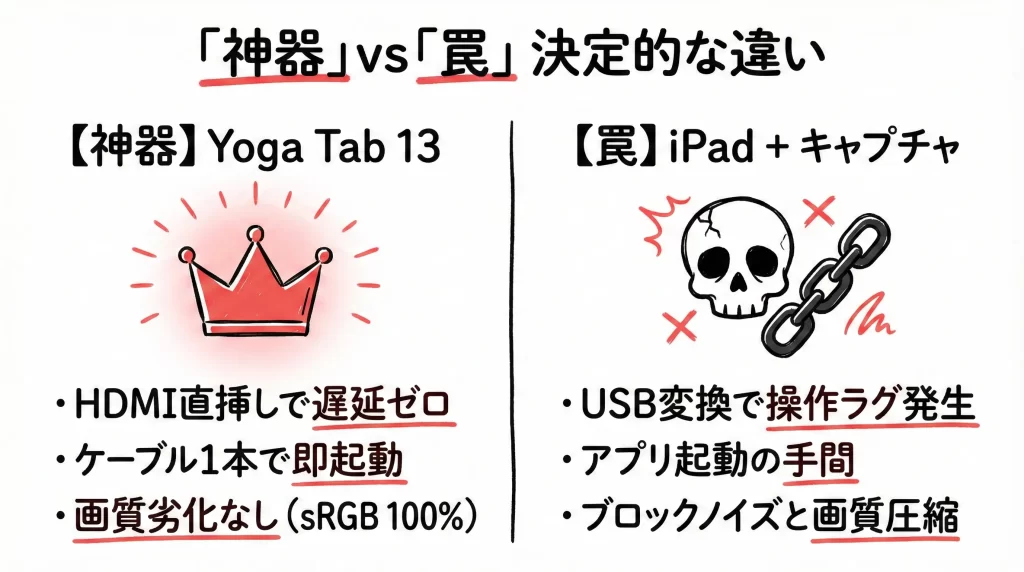
| 項目 | Lenovo Yoga Tab 13 (神器) | iPad + UVCキャプチャ (罠) |
|---|---|---|
| 接続方式 | HDMI直挿し (ハードウェア処理) | USB変換 (ソフトウェア処理) |
| 遅延・画質 | 体感ほぼゼロ・劣化なし・HDCP1.4 | 遅延あり・ブロックノイズ・著作権保護エラー多発 |
| セットアップ | ケーブル1本で即起動 | アプリ起動・権限設定・配線地獄 |
| 画面スペック | 13型 2K (2160×1350) sRGB 100% | デバイス依存 (表示は圧縮される) |
| 独自機能 | 自立キックスタンド・JBLスピーカー | なし (別途スタンド必須) |
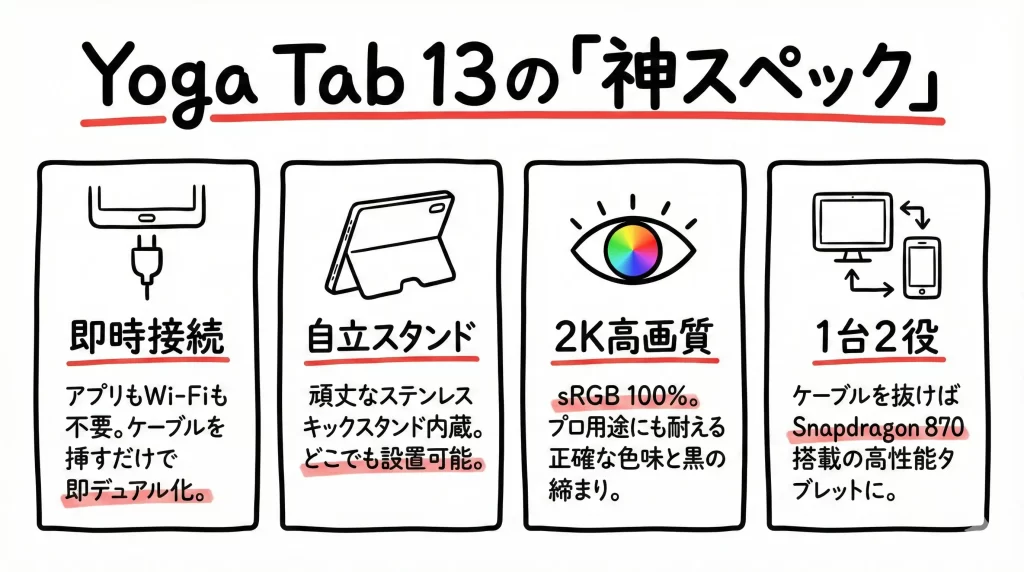
- 即時接続:ケーブルを挿すだけ。アプリもWi-Fiも不要なストレスフリー設計。
- 映像美:sRGB 100%の2K液晶とドルビービジョンで、プロ用途にも耐える画質。
- 音響:JBLスピーカー4基搭載。ゲームや映画の没入感が段違い。
- 実用性:自立するステンレスキックスタンドで、どこでもデュアル環境が完成。
【比較】タブレットをHDMIモニター代わりにするなら、iPadとYoga Tab 13どっちが「神器」だ?
結論、遅延を極限まで削るなら「Yoga Tab 13」一択
結論から言う。
「タブレット モニター 代わり hdmi」という検索に対する答えとして、一般の家電量販店やAmazonで手軽に買えるメジャーな製品は、現時点でほぼこの機種一択だ。
なぜなら、他の大半のタブレットは「出力」しかできないからだ。
「入力」ができるというのは、それだけでこの端末が選ばれし「神器」である証拠だ。
 読者
読者でも、iPadとキャプチャボードの組み合わせなら、すでに持っているiPadが使えるし、安上がりじゃないですか?
 漢識別
漢識別甘いな。その考えが「銭失い」の入り口だ。キャプチャボードは、映像を無理やりUSB信号に変換(エンコード)している。本体にかかる負荷、変換にかかる時間(ラグ)、そして画質の劣化。これらを全て許容できるか?
俺が実際にPS5を繋いでFF16をやってみたが、Yoga Tab 13ならボタンを押した瞬間にキャラが動く感覚だ。
厳密に測定すれば物理的な遅延が完全に0msということはありえないが、ハードウェア直結のため、UVCキャプチャのような「気持ち悪い操作ラグ」は体感レベルでほぼ消滅する。
マウスカーソルが手の動きに吸い付くように追従する快感。
これを知ってしまったら、もう二度と「擬似的なモニター化」には戻れない。
なぜUVCキャプチャではなく「本物」を選ぶべきか?
世の中には「iPadをモニター化するドングル」が数千円で売られている。
だが、あれは映像信号をUSBデータに変換する過程で、どうしても画質の圧縮やブロックノイズが発生する。
対してYoga Tab 13は、PCから見れば「純粋な外部モニター」として認識される。
この違いは決定的だ。
【漢の識別メモ:HDCPの罠】
Amazon Prime VideoやNetflixを外部モニターで見ようとしたら、画面が真っ暗になった経験はないか?それは「HDCP(著作権保護)」のせいだ。安物のキャプチャボードはこれに対応していないことが多い。
Yoga Tab 13は仕様としてHDCP 1.4に対応している。一般的なHD画質のコンテンツであれば問題なく表示可能だ。(※ただし、4K画質や最新の著作権保護規格(HDCP 2.2など)を要求する特殊な環境では映らない可能性もある点は留意しておけ。それでも、何も映らない安物キャプチャよりは遥かにマシだ)
【メリット】タブレットをHDMIモニター代わりにするYoga Tab 13の神体験
ケーブル1本挿すだけ。「儀式」不要の即時接続
使うたびにアプリを立ち上げ、Wi-Fiのペアリングを待ち、セキュリティの許可を押す
…そんな「儀式」はもう必要ない。
Yoga Tab 13は、電源が入ったPCやゲーム機とHDMIケーブルで繋ぐだけで、勝手に画面が切り替わる。
俺たちが求めていたのは、この「挿せば映る」というシンプルさだ。
内蔵スタンドが神。どこでもデュアル環境が完成
モバイルモニターを持ち歩く奴の悩み第一位は「スタンドが邪魔」問題だ。
ペラペラのカバー兼用スタンドはすぐに倒れるし、角度調整もできない。
だが、こいつには背面にステンレススチール製の頑丈なキックスタンドが埋め込まれている。
新幹線の狭いテーブルでも、カフェの丸テーブルでも、フックに引っ掛けて壁掛けスタイルでも、一瞬で強固な設置が可能だ。
これこそが、ノマドワーカーにとっての「最強の盾」となる。
画質が別格。sRGB100%のプロ仕様パネル
ただ映ればいいというレベルではない。
13インチの2K(2160×1350)液晶は、sRGB 100%の色域と400nitの高輝度を誇る。
クリエイターが写真のプレビューに使っても文句が出ないレベルだ。
安物のモバイルモニターだと色が薄かったり、視野角が狭かったりするが、こいつはドルビービジョン対応で黒の締まりが違う。
エクセルの文字なんかもくっきり見えるため、目の疲れも段違いに減るぞ。
音も最強。JBLスピーカーで没入感が段違い
モニター代わりと言いつつ、音まで最強なのがこの機種の恐ろしいところだ。
下部のシリンダー部分にJBL製のスピーカーを4つも積んでいる。
ドルビーアトモス対応で、音が立体的に降り注ぐ。
出張先のホテルでPS5を繋げば、そこはもう簡易映画館だ。
ヘッドホンなしでこの臨場感を出せるタブレットは他にない。
抜けばハイエンドAndroid。1台2役のコスパ
ここが重要だ。
普通のモバイルモニターは、ケーブルを抜けばただの「板」だ。
何の役にも立たない。
だがYoga Tab 13は、ケーブルを抜けばSnapdragon 870搭載のハイエンドタブレットに早変わりする。
サクサク動くAndroid端末として、動画視聴もゲームもこなす。
モニターとタブレットを別々に買うと10万コースだが、これなら1台で完結する。
コスパ計算ができる賢いお前なら、この価値がわかるはずだ。
【デメリット】タブレットをHDMIモニター代わりにする際の注意点と対策
【購入前の注意喚起】
俺は嘘はつかない。
この神器にも「呪い(デメリット)」はある。だが、対策を知っていれば回避可能だ。
端子がMicro HDMI。変換ケーブルは必須だ
この端末の入力端子は「Micro HDMI」だ。
一般的なHDMIケーブルは刺さらない。
本体には「Micro HDMI to HDMI変換ケーブル」が付いているが、入力端子はMicro HDMIだということは、いま一度、頭に入れておけ!
いいな?ちっちゃいやつだぞ!
60Hz止まり。ガチFPS勢は回れ右しろ
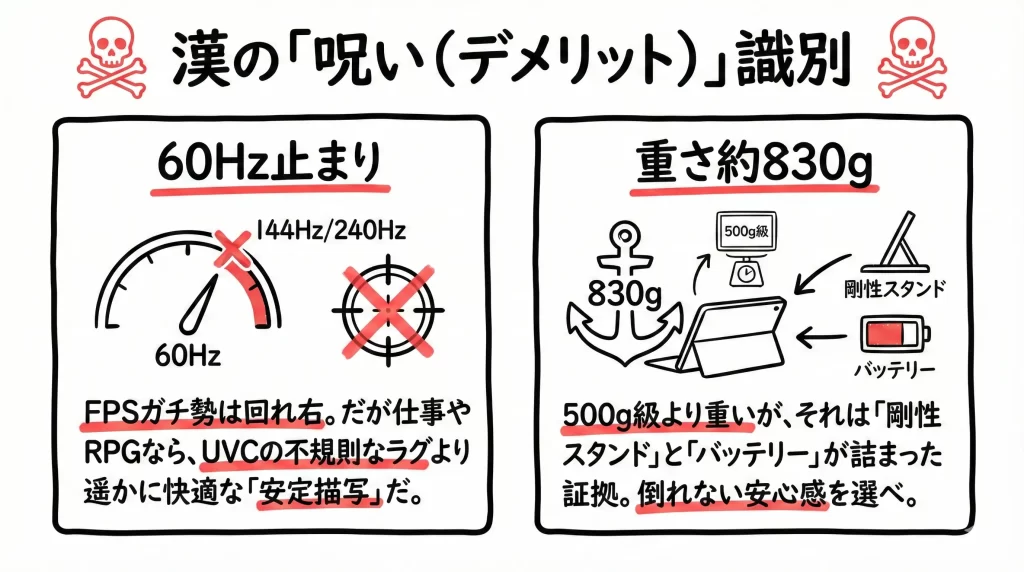
こいつのリフレッシュレートは最大60Hzだ。
APEXやVALORANTで「144Hz以上のヌルヌル描写で撃ち合いたい」というガチ勢には向かない。
読者ネットで「50Hzくらいにしかならない」という噂を聞いたんですが、本当ですか?
漢識別鋭いな。確かに接続するPCやケーブルの相性によっては、60Hz張り付きではなく50Hz台(53Hz前後など)で動作するケースも報告されている。これは仕様上の「クセ」だ。
だが安心していい。
俺も実際にExcelやブラウザを使っても、RPGを遊んでも、体感的な違和感はゼロだ。
UVCキャプチャの「不規則なカクつき」や「ブロックノイズ」に比べれば、安定したハードウェア接続の描写は天国のように滑らかだ。
競技用FPSランカーを目指すのでなければ、実用上の問題は全くない。
約830gの重さ。だがその剛性が逆に良い
重量は約830g。
500g前後の純粋なモバイルモニターと比べると、確かにズッシリくる。
だが、これは「バッテリー」と「剛性スタンド」と「高音質スピーカー」が詰まっている証拠だ。
ペラペラで倒れやすいモニターと、重いがドッシリ安定するモニター。
仕事道具として信頼できるのはどっちだ?
俺は後者を選ぶ。
【識別結果】タブレットをHDMIモニター代わり にすると起こる奇跡
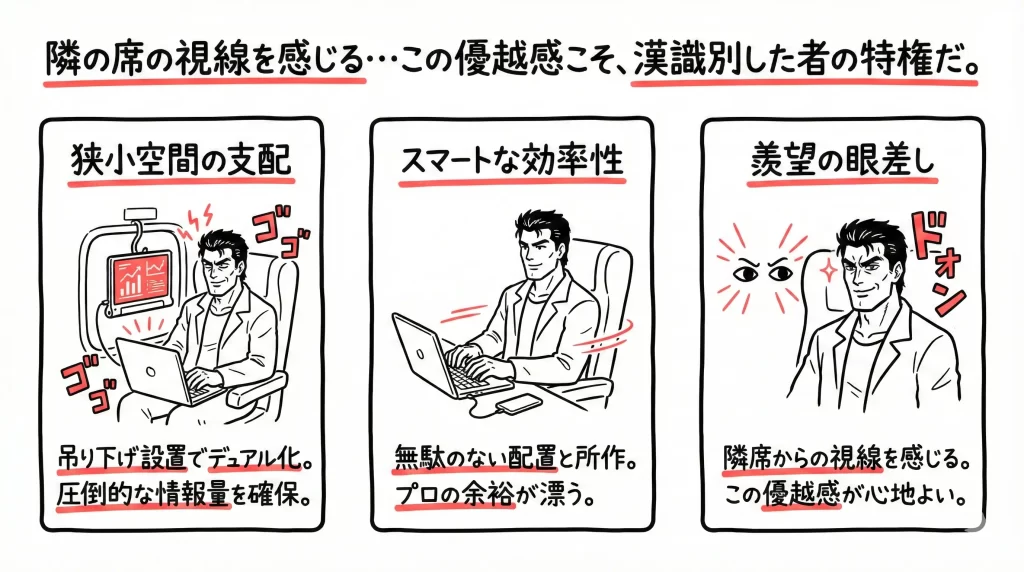
新幹線の狭いテーブルで「奇跡」が起きた瞬間
俺が全盛期の頃、出張中の新幹線でこの装備を展開した時の話をしよう。
その日は金曜日の夜、車内は満席。
俺に割り当てられたのは、前席の圧迫感が強い普通の指定席だ。
テーブルの奥行きはA4ノートPCを置けば埋まってしまう程度しかない。
普通のモバイルモニターなら、ここで「詰み」だ。
別途スタンドを立てるスペースなんてどこにもない。
だが、俺は鞄からYoga Tab 13を取り出し、
背面のステンレスキックスタンドを「カチリ」と引き出した。
そして、前の座席についているコートフックや、
テーブルの僅かな段差を利用して「ハングモード」のように設置したんだ。
その瞬間、狭苦しい座席が「デュアルディスプレイのコックピット」に変わった。
隣の席で窮屈そうにスマホをいじっていたビジネスマンが、
俺の完璧なデスク環境を二度見していたのが忘れられない。
この優越感。
これこそが「漢識別」した者だけが得られる快感だ。
ちなみに、nasneを使えばyoga tabでテレビも視聴できる。
「なぜアイツはタブレット(しかも外出先)でテレビを見られるんだ…」
と、羨望の眼差しで見られることだろう。
Switch直挿し。遅延なしの快適さに震えた
ホテルに着いてからは、持参したNintendo Switchを直挿しした。
UVCキャプチャ時代に感じていた「マリオのジャンプがワンテンポ遅れる」あの気持ち悪い感覚、わかるか?
ボタンを押してから画面が反応するまでの、あのコンマ数秒のラグだ。
あれがあるだけで、ゲームはただのストレス耐久テストになる。
だが、Yoga Tab 13は違った。
コントローラーの入力と同時に画面が反応する。
完全にシンクロしている。
これが「ハードウェア入力」の威力だ。
さらに驚いたのは音だ。
ホテルの薄い壁を気にしつつボリュームを上げたが、JBLスピーカーからの重低音とドルビーアトモスの立体音響が、ビジネスホテルの無機質な空間を一瞬で「戦場」や「レース場」に変えてくれた。
ヘッドホンなしでこの没入感は、もはや反則レベルだ。
設定画面ゼロ。OSD操作の直感性が凄い
モニターとして使う時、画面の明るさや色味を変えたいことがあるだろう。
普通のモニターなら、裏側の押しにくいボタンをポチポチ操作しなければならない。
あれは地味にストレスだ。
しかし、Yoga Tab 13は違う。
画面をタッチするだけで、OSD(オンスクリーンディスプレイ)メニューが出現する。
まるでスマホの明るさ調整をするように、スライダーを指でなぞるだけで輝度が変わる。
アスペクト比の変更(16:9か16:10か)もワンタップだ。
バックグラウンドでAndroidが動いているからこそできる、この直感的な操作性。
「モニターとして使いやすいように徹底的に作り込まれている」点が、レノボの本気を感じさせる部分だ。
【調査結果】タブレットをモニター代わりにするのがオススメな人
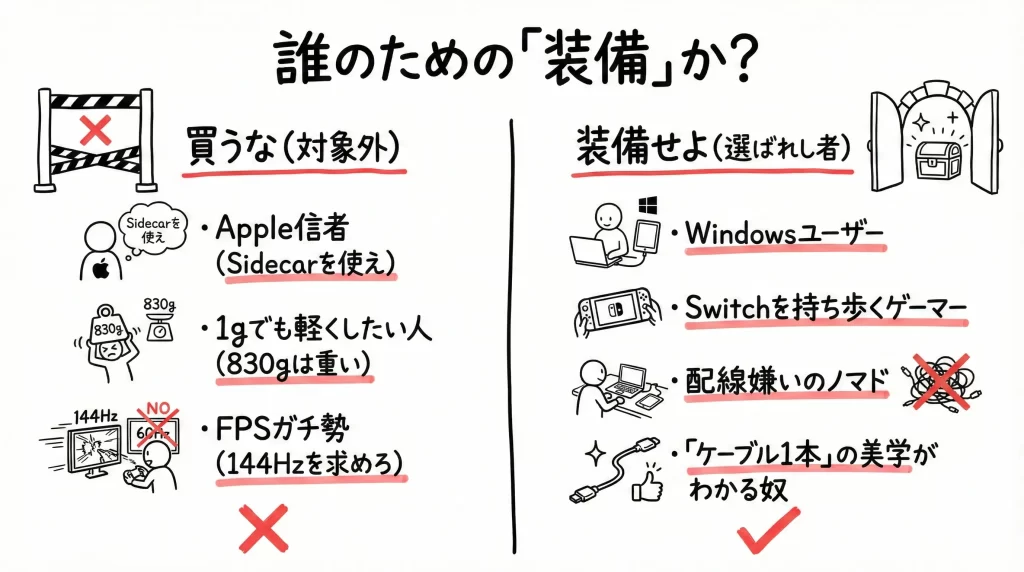
Apple信者と1gでも軽くしたい奴は買うな
ここでハッキリと言っておく。
万人に受けるガジェットなんて存在しない。
もしお前が、身の回りをApple製品で固めている「リンゴ信者」なら、このタブレットは不要だ。
大人しくiPadとMacBookの「Sidecar」とかいう機能を使えばいい。
Appleのエコシステムは優秀だ。
そこに割って入る隙間はない。
また、「荷物は1gでも軽くしたい」というモビリティ至上主義者にも勧めない。
830gという重さは、500mlのペットボトル約1.6本分だ。
毎日持ち歩く鞄の中身を極限まで軽量化している人間にとって、この重さは「呪い」になり得る。
そういう奴は、画質や安定性を犠牲にしてでも、プラスチック製のペラペラなモバイルモニターを買うべきだ。
そして、普通のモバイルモニターを選ぶなら、バッテリー内蔵型の重さと寿命の罠も先に見ておけ。

配線嫌いのノマドとゲーマーは「装備」せよ
逆に、Windowsユーザーや、Switchを持ち運ぶゲーマー、
そして「ケーブル一本でスッキリさせたい」配線嫌いの諸君。
お前たちにとって、こいつは間違いなく「神器」になる。
読者私はカフェで作業することが多いんですが、配線がごちゃごちゃするのは恥ずかしくて…
漢識別わかるぞ。スタバでドヤ顔でMacを開いている奴らの横で、USBハブだのキャプチャボードだのをジャラジャラ繋ぐのは屈辱だよな。
Yoga Tab 13なら、お前のデスクは「PC」「タブレット」「一本の細いケーブル」だけで完結する。
誰よりもスマートで、誰よりも高画質。
この「機能美」に惹かれる実利主義者こそ、このデバイスの真の継承者だ。
迷わず装備しろ。
【料金】Yoga Tab 13の価格と在庫状況
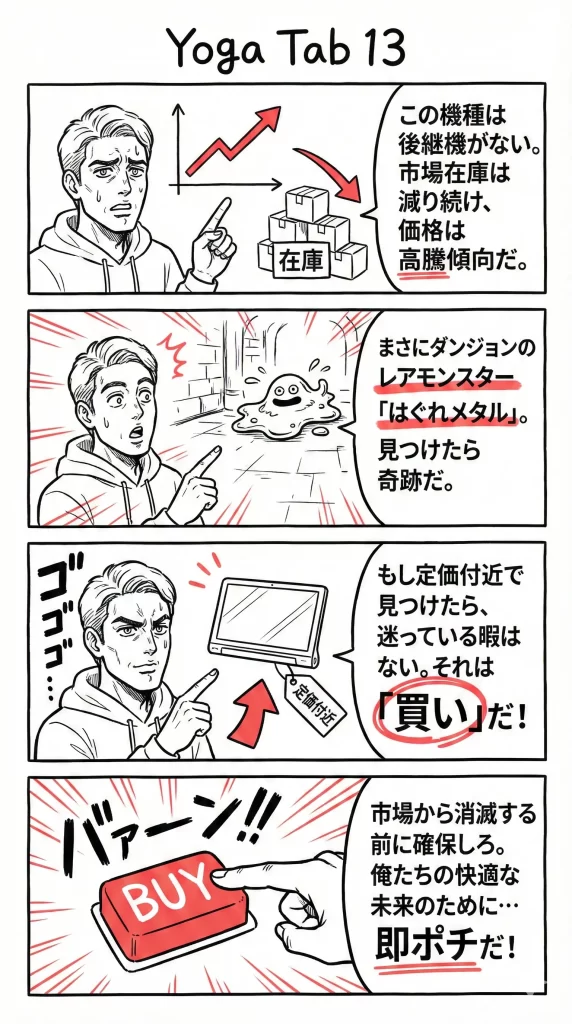
価格高騰中。5万円台なら即ポチ推奨の異常事態
現在、この機種は後継機が存在しないため、市場価値が不安定になっている。
一部の転売市場や足元を見たショップでは、とんでもないプレミア価格がついていることもある。
だが、まだ諦めるな。
Amazonや楽天、あるいは中古市場を「透視(検索)」すれば、5万円〜7万円台で見つけられるチャンスが残っている。
もしこの価格帯で在庫を見つけたら、それはダンジョンで「はぐれメタル」に遭遇したのと同じだ。
迷っている暇はない。「買い」の合図だ。
在庫枯渇の危機。市場から消える前に確保せよ
この「HDMI入力付きタブレット」というジャンル自体が、メーカーにとってはコストがかかる割にニッチな市場だ。
そのため、いつ生産終了になってもおかしくない。
というか、すでに新品の流通量は減少傾向にある。
「来月の給料が入ったら考えよう」なんて甘い考えでいると、ページを開いた時には「在庫切れ」の文字が並んでいるだろう。
そうなれば、お前はまたあの薄暗い「UVCキャプチャの泥沼」に戻る羽目になる。
二度と手に入らないかもしれない「神器」を前にして、指をくわえて見ているつもりか?
市場から完全に消滅する前に、自分の分だけでも確保しておくことを強くおすすめする。
【まとめ】タブレットをモニター代わりにするならYoga Tab 13が超オススメ
その3000円のキャプチャを捨てて「本物」を掴め
「タブレットをモニター代わりにしたい」というお前の直感は正しい。
その欲求は、作業効率を上げたいという健全な向上心から来ている。
だが、その手段として数千円のキャプチャデバイスを選ぶのは、ダンジョンの入り口で毒沼にハマるようなものだ。
安物買いでストレスを溜め込む毎日に、もう終止符を打て。
勇気を出せば、体感遅延ほぼゼロの映像、プロ級の画質、JBLサウンド、そしてハイエンドタブレットとしての機能がすべて手に入る。
読者私も勇気を出して買ってみようと思います。漢識別さんは買ってよかったですか?
漢識別あぁ。届いたその日にケーブルを繋いだ瞬間、お前も「なんでもっと早く買わなかったんだ」と叫ぶことになるだろう。その感動は、支払った金額以上の価値を人生にもたらしてくれるはずだ。
Lenovo Yoga Tab 13。
こいつは、お前のデスク環境とノマドワークを劇的に進化させる「最強の装備」だ。
俺の屍を越えて、お前たちはスマートに「正解」を掴み取ってくれ。
俺からの識別報告は以上だ。
【補足】
Yoga Tab 13は、SwitchをHDMI直結できる数少ない例外だ。
コイツを導入する前に俺がやっていた、
Switchでゲームプレイ動画を録画していた記事も是非チェックしてくれ。