PCでSteamのゲームを遊ぼうと思った時、
一番最初にぶち当たる壁が「コントローラー選び」だ。
安物を買って地獄に陥るか、それとも最初から正解を引いて即座に無双状態に入るか。
月収10万円の貧困ワーカーであり、
1円の重みを知り尽くしている俺にとって、
この数千円の選択は「命懸けのダイスロール」に他ならない。
今回紹介する「xbox 純正コントローラー 」という装備は、
お前のPCゲーム環境を劇的に変える『神器』になる可能性を秘めている。
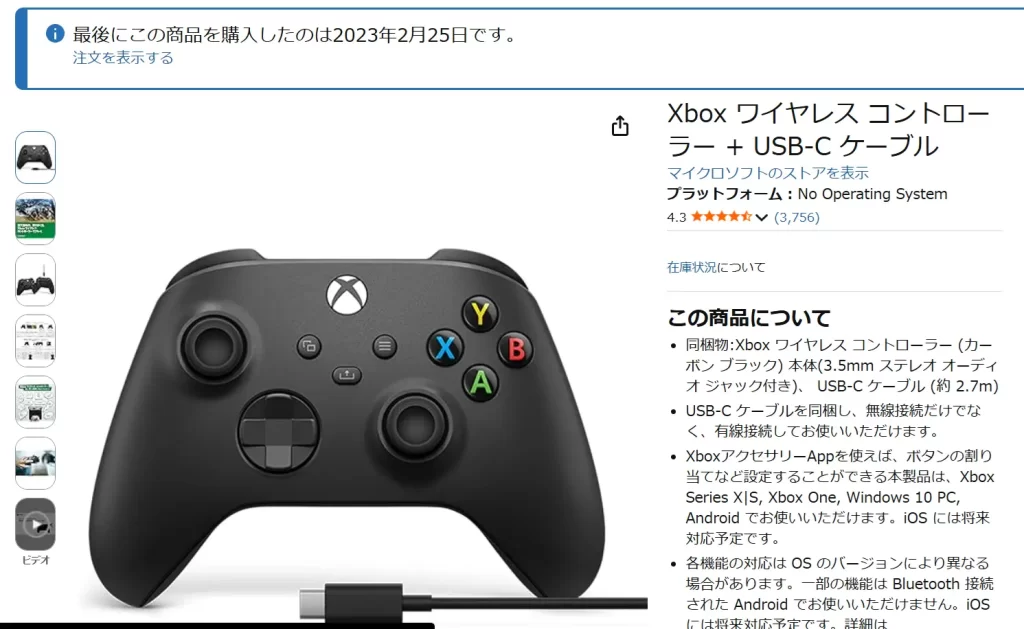
俺自身、愛機のSurface Pro 7+でSteamのスパロボをやり込むために、
高額な身銭を切ってこいつに特攻した過去がある。
結果的に俺のPCスペックがポンコツすぎてゲームそのものをやらなくなり、
手放すことになったが……
このコントローラー自体が持つ「狂気的なまでのPCとの親和性」と、
手に持った瞬間に伝わる「圧倒的な高級感」は、今でも俺の脳裏に深く焼き付いている。
この記事では、俺が自腹で検証して見えたリアルな呪い(デメリット)と、
それをねじ伏せる圧倒的な火力を丸裸にしてやる。
お前は俺の屍を越えて、一番賢いルートでこの神器を手に入れろ。



| 項目 | 詳細(鑑定結果) |
|---|---|
| 製品名 | Xbox ワイヤレス コントローラー |
| PCとの相性 | 事実上の世界標準(XInput準拠で設定不要) |
| 接続方式 | 有線(USB-C) / Bluetooth / 専用ワイヤレスアダプタ |
| バッテリー | 単3乾電池駆動(エネループ推奨で寿命無限大) |
| 価格帯の目安 | 時期・カラー・販売店によって変動(購入前に要確認) |
| 最大のライバル | PS5 DualSense(PCゲームによっては設定の手間が発生) |
- 多くのPC(Windows/Steam)環境で、繋ぐだけでスムーズにゲームが開始できる圧倒的な手軽さ
- バッテリー劣化の概念をぶっ壊す「乾電池/充電池」運用という賢い生存戦略
- 俺が実際に買って痛感した「重さ」と「Bluetooth設定の罠」の真実
- ドリフト等のハズレ個体を引くリスクを下げるための安全な購入ルート
【結論】Xbox純正コントローラーはPC用に買うべきか?徹底検証
 読者
読者パソコンでゲームするなら、とりあえずAmazonで売ってる2,000円くらいの安いコントローラーじゃダメなんですか?
 漢識別
漢識別ダメとは言い切れないが、安物買いの銭失いに直結するぞ。互換性に泣かされて結局純正を買い直す羽目になる。
もったいぶらずに結論から言う。
Windows PCでゲームをするなら、Xbox純正のコントローラーはぶっちぎりで第一候補だ。
他にも選択肢はあるが、
互換性や手間の少なさを天秤にかけると、これ以外で迷う時間がバカバカしいレベルで完成されている。
Steamゲームなら設定不要ですぐ遊べる
PCでゲームをする奴の9割はSteamを使っているはずだ。
そして、こいつはSteamとの相性が文字通り神懸かっている。
面倒な専用ドライバーのインストールなしで動き出すことが多い。
箱から出してPCに繋ぐだけで、多くのゲームでボタンが機能し、
ゲーム側のUIと手元のボタンが一致しやすい。
この「設定レス」で即座にゲームの世界へ没入できる快感は、
かつてPCゲームの設定で数時間を溶かした経験がある奴なら、涙が出るほどありがたいはずだ。
一度この手軽さを味わうと、二度と他の怪しいパッドには戻れなくなる。
Windows PCと相性が良い理由
理由は単純かつ強烈だ。
WindowsというOSを作っているマイクロソフトが、自ら設計・販売しているハードウェアだからだ。
OSの根幹部分からシステムレベルで深く統合されているため、
他のどのゲームパッドよりも不具合やエラーが起きにくい。
「ゲームのアップデートが来たらコントローラーが反応しなくなった」というような、
PCゲーム特有の理不尽な相性問題で貴重な休日を溶かしたくない奴にとって、
これ以上の「安全地帯」は存在しないのだ。
(出典:Xbox サポート)
PC(Windows)で使う5つのメリット
読者ボタンの配置を変えたり、ファームウェアの更新とかって、初心者には難しそうなんですが…
漢識別心配するな。公式アプリのUIはスマホを触るレベルで直感的だ。専門知識なんて1ミリもいらないぞ。
単なるカタログスペックを並べて悦に入る気はない。
この神器がお前のゲームライフにどんな「無双状態」をもたらすのか、
その火力を実用的な視点から徹底的に鑑定してやる。
①XInput準拠でボタン配置のズレがない
PCゲームにおける現在の入力規格は、マ
イクロソフトが提唱した「XInput」が絶対的なルールとして君臨している。
このコントローラーは当然ながらそのネイティブ対応の親玉だ。
ゲームの画面に「Aボタンで決定」「Xボタンでリロード」と出たら、
手元のAボタン、Xボタンをそのまま押せばいい。
当たり前だと思うかもしれないが、
PSコントローラーや安物のDirectInputパッドだと、
この「脳内翻訳」を常に強いられることになる。
「画面のA=手元の×ボタンだ」といちいち考えながらプレイするストレスは、
アクションゲームにおいて致命傷になり得る。
直感的に操作できるという価値は計り知れない。
②「Xboxアクセサリアプリ」でボタン割り当てが可能
Windows標準の「Xbox アクセサリ アプリ」を使えば、
ボタンの再マッピング(割り当て変更)が直感的に行える。
特定のゲームで押しにくいバンパーボタンの役割を別のボタンに逃がすなど、
OSレベルでボタンマッピングを変更できるのは純正ならではの特権だ。
(※スティックのデッドゾーン微調整などはElite等の上位機種で対応)
自分だけの操作環境を、いとも簡単に構築できる。
③有線・Bluetooth・専用アダプタの接続方式が選べる
プレイスタイルに合わせて、遅延ゼロの「有線(USB-C)」、
手軽な「Bluetooth」、
そして最強の安定性を誇る「専用ワイヤレスアダプタ」を用いた2.4GHz帯無線の3つをシームレスに使い分けられる。
例えば、FPSでコンマ1秒を争う時は有線に切り替え、
RPGでダラダラとソファに寝転がる時は無線にするといった、
状況に合わせて戦術を変える必要がある人間にとって、この柔軟性はまさに神器となる。
④長時間のプレイでも疲れにくい非対称レイアウト
左スティックが上部(親指を自然に伸ばした位置)に配置された「非対称レイアウト」は、
人間の手の構造に理にかなったエルゴノミクスの結晶だ。
移動キーを延々と倒し続けるオープンワールドや3Dアクションゲームにおいて、
親指の付け根の関節にかかる不自然なテンションを劇的に軽減してくれる。
週末に5時間、10時間とぶっ通しでプレイするようなヘビーゲーマーにとって、
手首や指の疲労を防ぐこの形状は、ゲームへの集中力を維持するための強力な武器となる。
⑤乾電池・エネループ運用でバッテリー劣化を防ぐ
「今どきスマホだって内蔵バッテリーなのに、乾電池かよ」と笑う奴は三流の極みだ。
内蔵バッテリーは充放電を繰り返すことで数年で必ず寿命(ヘタリ)を迎え、
コントローラー本体が元気でも「有線でしか使えないゴミ」と化し、
高額な買い替えを余儀なくされる。
だがこいつは、中身の充電池(エネループ等)さえ買い替えれば、
本体が壊れるまで長くワイヤレス稼働時間を維持できる。
これこそが、長期的なランニングコストを極限まで抑え、
一つの装備を長く使い倒すための「最強の生存戦略」なのだ。
買う前に知っておくべき3つの注意点(デメリット)
 読者
読者毎回乾電池を買うのって、結局お金がかかって損しませんか?重いって噂も聞くし…
漢識別だから毎回コンビニで買うなと言っている。初期投資でエネループを全ツッパしろ。それですべて解決する。
どんな優れた神器にも、目を背けてはならない「呪い」は存在する。
だが安心しろ、俺がその解呪方法をすべて教えてやる。
これを読んで対策すれば、致命傷は絶対に避けられる。
乾電池のコストは充電池(エネループ)で解決
呪いの正体:毎回アルカリ乾電池を買っていると、維持費で財布が死ぬ。しかも電池2本分、本体が重くなる。
対策は至ってシンプルだ。
パナソニックの「エネループ」などの高品質な充電式電池を4本用意しろ。
2本をコントローラーに入れて使い、残りの2本を常に充電器で待機させておく。
これだけで、電池を買いに走る手間と出費から完全に解放される。
バッテリーが切れたらカバーを開けてカシャッと入れ替えるだけ。
わずか10秒で「満充電状態のワイヤレス環境」に復帰できる。
ケーブルを挿して充電を待つ必要すらなくなる、
内蔵バッテリーを凌駕する最強のシステムが完成するぞ。
適度な重さも、激しい操作時の「ブレない安定感」に繋がると考えれば悪くない。
Bluetooth接続が不安定な場合は有線かアダプタを使用
読者Bluetoothで繋いだら、アクションゲームでカクついたり、ボタンの反応が遅れたりしませんか?
漢識別PC側のマザーボードの環境次第だな。ラグが命取りになるゲームなら、有線か専用アダプタに逃げろ。
Windows PCのBluetooth環境は、マザーボードの品質や内蔵アンテナの配置、
周囲のWi-Fi電波との干渉によって性能が千差万別だ。
接続が突然切れたり、微妙な入力遅延を感じることは大いにあり得る。
無線環境において「完璧な安定性と極限の低遅延」を求めるのであれば、
Bluetoothに過度な期待を抱くべきではない。
遅延が許されないFPSや格闘ゲームをやる時は市販のUSB-Cケーブルで「有線接続」にするか、
初めから「ワイヤレスアダプター同梱版」を買って独自の2.4GHz接続を構築しろ。
それが最も確実な解呪方法だ。
ジャイロセンサー非搭載のためプレイスタイルに注意
こいつには、コントローラー本体を傾けて視点を動かす「ジャイロセンサー」がハードウェアとして物理的に積まれていない。
Steam側の設定をどれだけいじり倒しても、無いものは無い。
スプラトゥーンのようにジャイロで直感的なエイムを合わせるプレイスタイルに完全に依存している奴は、
大人しくPS5のDualSenseかNintendo Switchのプロコンを買うべきだ。
ここは自分のプレイスタイルに合わせてキッパリと割り切るべきポイントであり、
間違えて買うと大火傷をするぞ。
筆者が実際に使って手放した理由とリアルな使用感
 読者
読者えっ、今まで「神器だ」とかって言ってたのに、手放しちゃったんですか!?
漢識別ああ。コントローラーのせいじゃなく、俺のPCスペックとライフスタイルのせいだがな。リアルな実体験を語ってやる。
ここからは、俺が2023年2月に実際に「USB-Cケーブル同梱版」を自腹を切って装備し、
そして手放すに至ったリアルな実体験だ。
良いところも悪いところも、隠さずすべて暴露する。
PC側のBluetooth環境に依存するリスク
俺は当時、同じマイクロソフト製の「Surface Pro 7+」という2in1 PCでSteamのゲーム(主にスパロボ)をプレイする目的でこいつを購入した。
「SurfaceとXbox純正コントローラーなら、同社製品同士だし間違いないだろ!」
と完全にイメージ先行型で特攻したわけだが、
実際にWindowsの設定画面からBluetoothのペアリングを試みると、
なぜかなかなかデバイスを認識してくれなかったりして、読み込みに手こずってしまった。
PC側のBluetoothモジュールの挙動が不安定だったのが原因だと思われるが、
「純正で無線なら絶対安全」という俺の思い込みが見事に砕け散った瞬間だった。
操作性は高いが重量とサイズ感がネック
パッケージを開封し、本体を手に取った瞬間に伝わってくるビルドクオリティの高さには本当に震えた。
マットな質感、背面の滑り止め加工、
そして真ん中のXboxボタンを押し込んで電源を入れるときの感触は最高にクールだ。
純正品ならではの所有欲の満たされ方は異常なレベルだった。
だが、単3電池を2本入れると約280g強という結構な重さになる。
そして立体的な形状ゆえに意外とかさばる。
Surfaceと一緒にカフェや出先に持ち出して、ちょっと空き時間にゲームをしよう…
…と気軽にカバンに放り込む気には、到底なれなかった。
さらに、個人的にはディッシュ型の十字キーの感触と、
Switch等とは逆になるA/Bボタンの配置には、最後まで指が慣れなかったというのも事実だ。
PCスペック不足による手放しと総評
結論として、俺はこいつを手放した。
理由はコントローラーの性能に不満があったからではない。
俺の愛機であるSurface Pro 7+のグラフィック性能が、
やりたかったゲームの要求スペックに耐えられず、
結果としてPCでゲームをする機会そのものが激減してしまったからだ。
宝の持ち腐れになる前に、1円でも高く売る道を選んだわけだが……。
ゲームパッドとしての剛性の高さ、トリガーの滑らかさ、
そしてPCに有線で繋いだときの「一切のエラーを許さない安定感」は、
間違いなく業界トップクラスの神器だったと、今でも自信を持って断言できる。
Xbox純正コントローラーがおすすめな人・合わない人
読者PS5のコントローラーをすでに持ってるんですけど、それじゃPCゲームはダメですか?
漢識別使えなくはないが、ゲーム側のボタン表示のズレにイライラしない自信があるならな。お前のプレイスタイル次第だ。
ここまで読んで、自分に合うか合わないか見えてきたか?
最後にお前の適性をハッキリと鑑定してやる。情け容赦なく白黒つけるぞ。
ジャイロ必須・PSコントローラー配置派には合わない
幼少期からPlayStationで育ち、
左スティックが下部に配置された「シンメトリー(対称)配置」じゃないと指の筋肉が拒絶反応を起こす奴。
そして、前述した通りPCゲームでもどうしてもジャイロエイムを使いたい奴。
お前らはXbox純正コントローラーを買うと後悔する可能性が高い。
お前らは大人しくPS5のDualSenseを買って、
Steam側の設定やゲーム側の対応状況に合わせる道を選べ。
それがお前らにとっての正しい生存ルートだ。
PCゲームの設定に時間をかけたくない人におすすめ
逆に、「繋いだらすぐに遊びたい」
「画面の『Aボタンを押せ』という表示と手元のコントローラーの表示がズレていて、
脳内で変換するストレスを溜めたくない」
「内蔵バッテリーが死ぬたびに数千円払ってコントローラーを買い替えるのはバカバカしい」と冷静に計算できる奴。
お前らにとっては、これ以上の選択肢はない。
設定に時間を奪われることなく、買ったその日からお前のゲームライフの質を一撃で引き上げる最強の相棒になる。
迷う必要はない、即ポチレベルだ。
どこで買うべき?モデルの選び方と安全な購入方法
読者メルカリで「ほぼ新品」が安く売ってたんですけど、それを買ってもいいですか?
漢識別やめておけ!見えない内部パーツが摩耗してるドリフト地獄に落ちて、数千円をドブに捨てることになるぞ。
いざ買うと決断しても、どこで、どのパッケージを買うかで生存確率が大きく変わる。
1円の重みを知る俺が、絶対に事故らないためのルートを指導してやる。
単体・USB-Cケーブル同梱版・アダプタ同梱版の違い
自分の環境に合わせて、以下の3つから最適なものを選べ。
- コントローラー単体版(※現時点での価格は公式ストア等で要確認):
すでにPC側にBluetooth機能があり、有線接続用のType-Cケーブル(データ通信対応)を自前で持っているミニマリスト向け。 - USB-Cケーブル同梱版(※在庫・価格は時期により変動):
俺が買ったモデルだ。Bluetoothの設定でハマりたくない、あるいはPCにBluetoothがなく、とにかく遅延ゼロの有線で手堅く遊びたい奴向け。迷ったらこれが一番無難だ。 - ワイヤレスアダプタ同梱版(※在庫・価格は時期により変動):
PCにBluetooth機能がない、または無線でも競技レベルの極限の低遅延と安定性を求めるガチ勢向け。
中古や転売品は避け、正規ルートの新品を選ぶべき理由
フリマアプリで数千円をケチって中古を買うのは、自ら「死(全損)」に向かって歩くようなものだ。
コントローラーのアナログスティックは物理的に必ず摩耗する消耗品であり、
中古品は「触ってないのに勝手に視点が動く(ドリフト現象)」という致命傷を抱えているリスクが新品より高い。
しかも非正規ルートでは、万が一の初期不良時にサポートや保証の確認が難航するリスクがある。
安物買いの銭失いは、俺たち貧困ワーカーにとって即生活の破綻を意味する。
買うなら、正規のメーカー保証が受けやすく、返品対応もスムーズな「Amazon.co.jp(販売・発送がAmazonの正規在庫になっているもの)」か「Microsoft Store公式」の新品を買え。
怪しいサードパーティの出品者からは買うんじゃないぞ。
【まとめ】Xbox純正コントローラーPC版は最高クラスの投資
読者種類がいくつかあって、結局どれを買えばいいか最後の最後で迷います…
漢識別お前のPC環境がどうであれ、一番確実で潰しが効く「USB-Cケーブル同梱版」から入るのが正解だ。後悔はさせない。
PCゲームという広大なダンジョンを生き抜く上で、
入力デバイスであるコントローラー選びは、お前のプレイスキル以上に重要な要素だ。
Xbox純正コントローラーは、俺のように重さや携帯性がライフスタイルに合わなかったというレアケースを除けば、ほぼすべてのPCゲーマーにとって「損をしない、最も賢く確実な自己投資」になる。
たった数千円の妥協で、得体の知れない中華パッドを買って設定地獄に落ちるか。
それとも、世界標準の最高級純正品を手に入れて、
繋いだ瞬間から快適な無双状態を手に入れるか。
答えはとっくに決まっているはずだ。
お前の貴重な休日の時間を、面倒なトラブルシューティングではなく、
純粋なゲームの楽しさだけに向けるために。
今すぐこの神器を手に入れて、PCゲーム環境を次の次元へと引き上げろ。
このコントローラーに合わせる、本物のゲーミングPCを紹介しておく。
ROG Flow X13こそが俺の現役メイン機だ。