【アップデート情報】2026/7/1
3年以上、お世話になった俺のASUS ゲームキャプチャーボックス TUF GAMING CAPTURE BOX-FHD120-PADは駿河屋に4,000円で売却した。
今まで本当にありがとう。
お前も金に困っているなら駿河屋をチェックだ。
【駿河屋】最新作から昔懐かしのアイテムまでなんでも買い取ります!
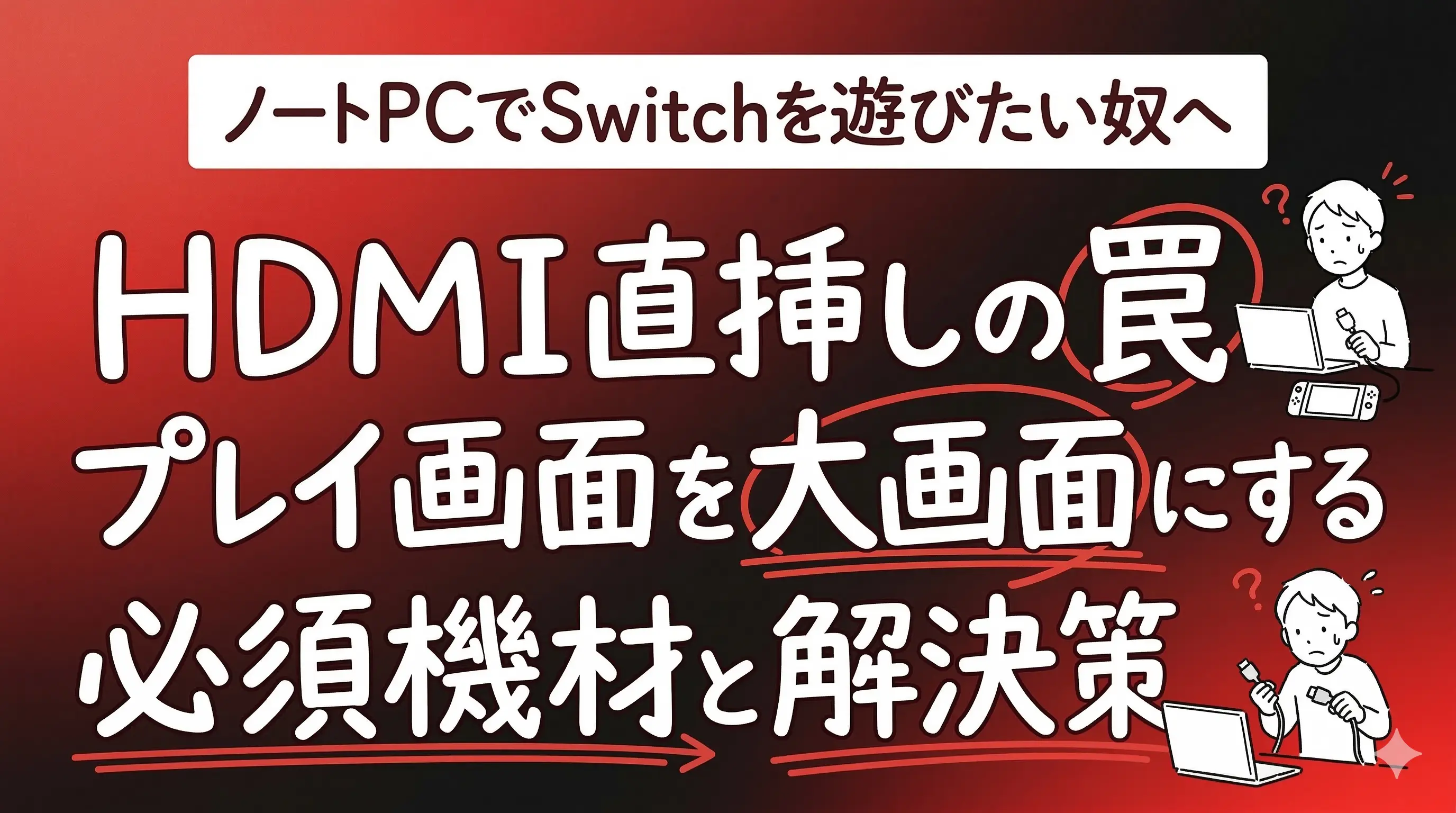
手元のノートPCの画面でSwitchを遊びたい。
そのために「switchをノートパソコンに映す」と検索しているお前の好奇心は素晴らしい。
Switch本体の液晶ではなく、目の前にあるPCのディスプレイを有効活用したいと考えるのはお前だけじゃない。
だが、市場というダンジョンの残酷な真実を最初に突きつけよう。
手持ちのHDMIケーブルをノートPCに直挿ししても、基本的にはプレイ画面は映らない。
なぜなら、一般的なノートPCのHDMI端子は映像を外に出すための「出力専用」の穴だからだ。
だが絶望するには早い。
お前のノートPCを最高の大画面モニターへと変貌させる確実な装備と、その運用方法を俺がすべて教える。
迷う時間は終わりだ。
この記事を読めば、お前は安物機材を買う地雷を確実に避け、
今日から無双状態のゲームライフを即ポチで手に入れられるに違いない。
| 必須機材 | キャプチャーボード + 配信・録画ソフト(OBS Studio等) |
|---|---|
| 俺の推奨装備 | ASUS TUF GAMING CAPTURE BOX-FHD120-PAD |
| 推奨価格帯 | 現時点での目安として1万数千円〜2万円台(ミドルクラス) |
| 最大のメリット | 実用レベルの低遅延、将来の拡張性担保、熱暴走リスクの大幅な軽減 |
- HDMIケーブルの直接接続では基本的に映らない技術的理由
- ノートPCに映像を取り込むための必須機材と無駄のない手順
- 音が出ない・映像が映らない呪いを解くOBSの確実な設定
- 俺がASUS製キャプボで試してわかった録画環境のリアルな手触り



Switchをノートパソコンに映すための必須機材と結論
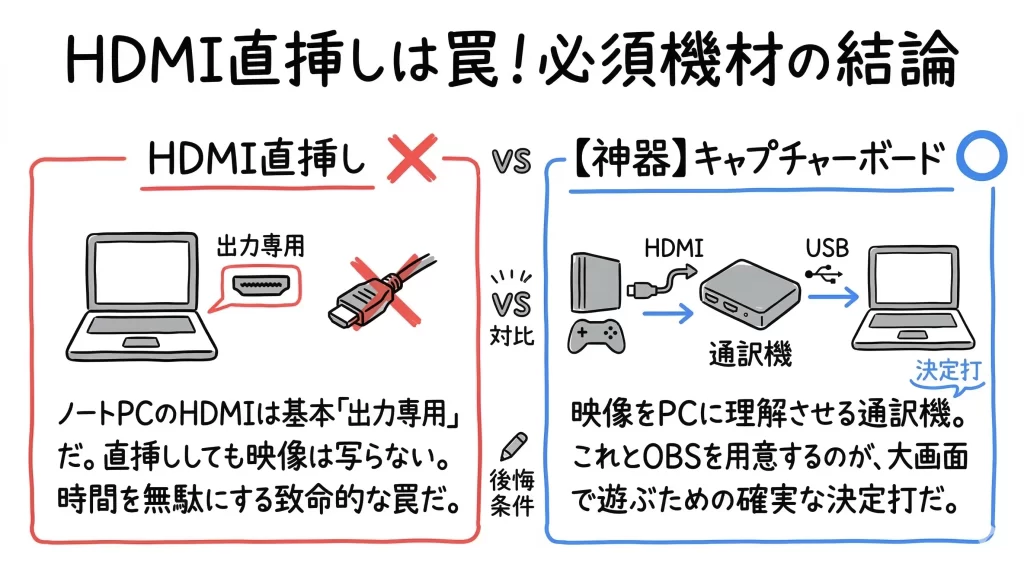
注意:ノートパソコンへのHDMI直挿しでは映らない理由
 読者
読者ノートPCによっては横にHDMIがぴったり刺さる穴があるじゃないですか!あれに挿せばいけるんじゃないんですか?
 漢識別
漢識別直感的にはそう思うよな。だが、あれは会議室のプロジェクターやサブモニターに映像を「出す」ための穴だ。「入れる」ための穴ではないんだ。
一部の特殊な入力対応機種という例外を除き、一般的なノートPCへの直挿しは構造的に不可能だ。
ここを勘違いして無理やり接続し、
「PCがSwitchを認識しない!」と設定を何時間もいじり回して絶望する奴が後を絶たない。
時間を無駄にする前に、この事実を完璧にインストールしておけ。
映像を映すには「キャプチャーボード」と「OBS」が必要
結論から言う。
ノートPCにSwitchの映像を映し出すには、
「外付けキャプチャーボード」という映像変換機と、「OBS Studio」などの表示用ソフトウェアが一般的に必要となる。
Switchは「HDMI」という言葉でしか映像を伝えられず、
ノートPCの脳みそは「USB」という言葉でしか外部からのデータを受け取れない。
という感じで俺は認識している。
そして、この2つを通訳するのがキャプチャーボードの役割だ。
これがない限り、お前のノートPCは永遠にSwitchの映像を理解できない。
四の五の言わず、まずはキャプボを装備する覚悟を決めろ。
ノートパソコンにSwitchを映す4つのメリット
読者でも、追加でお金を出して機材を買ってまで、ノートPCに映す価値ってあるんですか?設定とか面倒くさそうですし……
漢識別俺はそれをロマンだと思っている。お前のゲーム体験と生活空間が根底から覆るほどの快感も待っているぞ。ただ映るだけじゃない、その先の拡張性も大事だ。
①モニター不要で大画面の没入感を得られる
自室に巨大なテレビを置くスペースがないなら、目の前にあるノートPCを活用するのもいいだろう。
Switch本体の小さな液晶画面から、
13〜15インチのノートPCのディスプレイに映像を移すだけで、
ゲーム内のテキストの読みやすさや広大なフィールドの迫力はケタ違いに跳ね上がる。
追加のモニターを置くスペースをゼロに抑えつつ、没入感を底上げできるのは一人暮らしにとっても圧倒的な武器だ。
②Discord通話とゲーム音を一つに統合
友達とマルチプレイをやる時、スマホでDiscordを開きながらイヤホンを片耳に突っ込み、
その上からゲーム音を聞くためにヘッドホンを被る……
そんな耳が痛くなる重装備とも今日でお別れだ。
キャプボを通してPCに音声を取り込めば、ゲーム音と通話アプリの音声がPC内で一つにミックスされる。
お前はただ、お気に入りの高音質ヘッドセットをPCに一つ繋ぐだけでいい。
この快適さは凄まじい。
③実況配信や高画質録画への扉が開く
キャプボを使ってPCに映像を映すという行為は、
プロのストリーマーがやっている配信環境の構築の第一歩と全く同じだ。
お前がその気になれば、
数クリックでYouTubeへのライブ配信や、神プレイの高画質録画が即座に始められるということだ。
「ただ画面に映すだけ」のつもりで買った装備が、お前をクリエイターの世界へ引き上げる強力なパスポートになるぞ。
④PC作業と並行するながらプレイの無双状態
ノートPC上で映像を出す場合、ゲーム画面はOS上の「一つのウィンドウ」として扱われる。
これを利用すれば、画面の半分にSwitchの映像を置き、
もう半分で攻略Wikiを見たり、YouTubeを流したりしながらプレイできる。
RPGの単調なレベル上げにおいて、このマルチタスク環境はまさに無双状態だ。
接続時のよくあるトラブルと解決策(遅延・音が出ない等)
アクションの遅延はパススルーで回避可能
読者でも、PCを通すと映像がラグいって聞いたことがあります。アクションゲームとか無理じゃないですか?
漢識別よく調べているな。確かにソフトウェアを通す以上、わずかな遅延は物理法則上避けられない。だが、逃げ道はちゃんと用意されている。
もしお前が1フレームを争う格ゲーやFPSを本気でやりたいなら、
キャプボに搭載されている「パススルー機能」を使え。
これは、PCで録画や配信の管理をしつつ、
遅延を極限までなくした生の映像を別のモニターに直接流す機能だ。
ノートPCの画面だけで完結させたい場合でも、
ミドルクラス以上の優秀なキャプボを選ぶことで、
RPGやシミュレーションなら実用上全く気にならないレベルまで遅延を抑え込める。
OBSで音が出ない場合は「音声モニタリング」を設定する
読者手順通りに繋いだのに、画面は映ったけど音が出ません!せっかく高いお金を出したのに、壊れてるんですか!?
漢識別落ち着け。それは故障じゃない、機材の仕様とOBS初心者が必ずハマる「呪い」だ。解呪の呪文を教えてやる。
OBSのレベルメーターは緑色に元気に跳ね上がっているのに、
ヘッドホンからは不気味なほどの無音が続く。
その焦燥感は痛いほどわかるが、これはOBSの仕様だ。
【音を出すための魔法の呪文】
OBSの画面下部にある歯車アイコンをクリックし、「オーディオの詳細プロパティ」を開け。該当デバイスの「音声モニタリング」という項目がデフォルトで『モニターオフ』になっているはずだ。これを『モニターと出力』または『モニターのみ』に変更しろ。
この設定を切り替えた次の瞬間、
にゲームの壮大なBGMがお前のヘッドホンを満たすはずだ。
もしこれでもダメなら、AIとかに確認してみてくれ。
格安機材の熱暴走リスクとミドル帯キャプボの推奨
Amazonで検索すると、数千円の謎のUSBメモリ型キャプボが山のように出てくるだろう。
断言するが、無名の極端な低価格品は、相性や安定性の見極めがシビアに要求される。
貧弱なチップにフルHDの映像処理をさせれば、長時間の稼働で熱暴走を起こしやすく、
映像がカクカクになったり入力遅延が激化するリスクがある。
安定性を取るならASUSなどの信頼できるメーカーのミドル帯を優先して選べ。
実際にASUS製キャプチャーボードで接続してみた使用感
ASUS製キャプボで構築したリアルな環境
俺自身、Switchでのゲームプレイを動画に残しておきたくて、
実際にASUSの「TUF GAMING CAPTURE BOX-FHD120-PAD」を導入したことがある。
お前がこれから直面する「リアルな手触り」を包み隠さず語ろう。
まず、Switch本体を純正ドックにカシャッと挿し込む。
そしてドックの裏蓋を開け、純正ACアダプターをコンセントへ繋ぐ。
これが映像を外部へ解き放つ「TVモード」の絶対条件だ。
次に、HDMIケーブルをASUS製キャプボの側面に印字された「IN」ポートへ確実に接続し、
USBケーブルをノートPCの端子へねじ込む。
ここからが本番だ。
OBS Studioを起動し、左下の「+」ボタンから「映像キャプチャデバイス」を追加する。
その瞬間、真っ黒で無機質だったノートPCのディスプレイに、
見慣れたSwitchの色鮮やかなホーム画面が遅滞なく浮かび上がる。
PCとSwitchが言語を共有した瞬間だ。
思わず「おぉ…」と声が漏れるぞ。
十三機兵防衛圏を録画して得られた快感
俺はこの環境で名作『十三機兵防衛圏』をプレイし、録画を回し続けた。
ノートPCの13インチの綺麗なディスプレイに、
美麗な2Dグラフィックとロボットの緻密なUIが画面いっぱいに広がる。
濃厚なSFシナリオを追いながら、自分の感情が大きく動いた瞬間、
神がかったプレイができた瞬間を、確実にデジタルデータとして保存できる喜び。
それは、単にテレビの前に座って遊ぶのとは次元の違う、
自分のプレイ環境に自己陶酔すら覚える極上の体験だった。
遅延も実用上全く気にならず、
ASUSの堅牢なキャプボは長時間のプレイでも熱暴走することなく安定して動作し続けてくれた。
この高画質と安定感の快感を知ってしまえば、もう昔の妥協した環境には絶対に戻れない。
例外:Yoga Tab 13ならキャプボ不要で映る
本筋からは少し逸れるが、他とは一線を画す面白い俺の実体験も共有しよう。
俺が愛用している「Lenovo Yoga Tab 13」というAndroidタブレットは、
なんと本体に「Micro HDMI入力端子」が備わっているという変態的な仕様だ。

これを使えば、面倒なキャプボもOBSも一切不要
ドックからのHDMIケーブルを直接タブレットに挿すだけで、
一瞬にして13インチの大画面モニターに早変わりする。
俺は車中泊をした際、薄暗い車内でこの環境を構築し、
自分だけの秘密基地のような空間でゲームに没頭した。
ゲームの録画こそできないが、
「とにかくどこでも手軽に大画面で映したい」
「キャプボはハードルが高い」という奴には、
こういう例外的なHDMI入力対応デバイスの存在も代替手段として頭の片隅に入れておいて損はない。
詳しくはこの記事を読んでくれ

switchをノートパソコンで出力する環境に向いている人・向かない人
致命的な注意点:Switch Liteは外部出力に非対応
読者私、Switch Liteしか持ってないんですけど、なんとか映す裏技ってないんですか?変換ケーブルとか……
漢識別すまないが、それだけは無理だ。残酷だが、技術的な事実を受け入れてくれ。
【致命的な警告】
お前が持っているのが「Nintendo Switch Lite」なら、今すぐブラウザバックして別の手段を考えろ。
どんなに金に糸目をつけずASUSの高価なキャプボを買っても、
海外の怪しい変換アダプタをポチっても、
ノートPCの画面には映らない。
なぜなら、Switch Liteは携帯専用に設計されており、
映像信号を外部に送り出すための機能が、基板上のレベルでコスト削減のために完全に削ぎ落とされているからだ。
任天堂の公式ページにも「テレビでゲームを遊ぶことはできません」
(出典:任天堂公式サイト)と明確に記載されている。
魔法の裏技など存在しない。
不確かな情報に踊らされて無駄な出費をする前に、俺の言葉を信じて通常のSwitchへの買い替えを検討しろ。
PCをテレビ代わりにフル活用したい選ばれし者
逆に、この出力環境が「ぶっちぎりの神器」となるのはどんな奴か。
それは、自室に独立したテレビや大型モニターを置く物理的なスペースがない一人暮らしの学生や、
極力モノを増やしたくないミニマリストだ。
狭いワンルームで、ベッドの横の小さなデスク。
そこに置かれたノートPC一つで、
大学のレポート課題も、YouTubeでの暇つぶしも、そしてSwitchの高精細な大画面プレイもすべてが完結する。
深夜に熱いコーヒーをすすりながら、
部屋の電気を消してPCのディスプレイだけが煌々と光る空間でゲームの世界に深く没入する。
この空間効率と体験の密度の高さは、一度味わえば二度と元には戻れないほどの魅力がある。
さらに、Discordのボイスチャットとゲーム音を一つのヘッドセットでスマートに管理したい連携重視のゲーマーや、将来的に「自分のプレイをYouTubeで配信してみたい」と密かに野心を抱いている奴にとっても、
このPC環境構築はすべてのクリエイティビティの始まりとなる。
お前がこれらに一つでも当てはまるなら、迷わずキャプボを即ポチして、この拡張された世界に飛び込んでこい。
安定動作を約束するASUS製キャプチャーボードの価格目安
格安キャプチャーボードの注意点とミドル帯のコスパ
読者機材が必要なのはわかりました。でもAmazonで検索したら、2,000円くらいで安いキャプボが売ってます!レビューもそこそこだし、これで良くないですか?
漢識別馬鹿が!極端に安い無名製品はお前の金と時間、そしてゲームへの情熱をドブに捨てる罠になる可能性がある。なぜリスクが高いのか、論理的に教えてやる。
市場には、USB 2.0という古い規格の狭いデータ帯域に、
フルHDの重い映像データを無理やり流し込む低価格品も存在する。
内部チップの処理能力や排熱構造が十分でない場合、
数十分プレイしただけでプラスチックの本体が触れないほど熱を持ち、熱暴走を引き起こすことがある。
結果、画面はカクカクの紙芝居になり、
コントローラーのボタンを押してから画面のキャラが動くまでに、
体感できるほどの不快な「入力遅延(ラグ)」が発生するリスクが高まるのだ。
アクションゲームでタイミングよくジャンプしたはずが穴に落ち、
シールドを張ったのに間に合わずに吹き飛ばされる。
これは「画質が少し悪い」程度の話ではない。「ゲームとして成り立たない」という致命傷になり得る。
だからこそ、俺は断言する。
快適さを求めるなら、最低限の投資ラインは、
俺が使っている「ASUS TUF GAMING CAPTURE BOX-FHD120-PAD」などの
ミドルクラス(現時点の目安として1万数千円〜2万円台)だ。
この価格帯の現行機なら、広帯域対応と優秀なエンコードチップが備わっており、
堅牢なボディが排熱を助ける。
長時間のプレイでも滑らかなフルHD/60fpsを維持しやすく、遅延も限界まで抑え込まれている。
数千円をケチってストレスフルな環境に後悔して買い直すくらいなら、
最初からこのミドル帯を選ぶのが、結果的に最も安上がりで賢い「漢の判断」だ。
大型セールを狙って賢く機材を揃える方法
もし「どうしても今すぐメーカー品は買えない」と財布が悲鳴を上げているなら、
無名ブランドの地雷に妥協するのではなく「買う時期をずらす」戦略を取れ。
Amazonのプライムデー、ブラックフライデー、あるいは年末年始の大型セール期間を狙えば、
ASUSやElgatoなどの信頼できるブランドの製品が値下がりして放出されることがある。
現時点での割引率は都度確認が必要だが、このタイミングを見極め、一撃で狙い澄まして即ポチするのだ。
妥協した機材でお前の貴重なゲームタイムを台無しにするな。
まとめ:Switchをノートパソコンに映す最適な方法
省スペースで快適なゲーム環境を手に入れよう
ここまで読んでくれたお前なら、
もう「一般的なノートPCにHDMIケーブルを直接挿せば映るかも」という幻想は完全に消え去っているはずだ。
基本的にはノートPCのHDMI端子は出力専用であり、
Switchの映像を映し出すには「キャプチャーボード」という通訳者と、表示・録画用のソフトウェアが必要だ。
そして、極端な低価格品での発熱や遅延トラブルを避け、
ASUS製などの信頼できる神器(ミドルクラス機材)を選ぶことが、後悔しないための確実な生存戦略である。
お前の手元に正しい機材が届き、この記事の通りに配線し、OBSの設定を終えたその時。
お前の狭かったゲームの世界は、劇的な変化を遂げる。
無機質だったノートPCのディスプレイは色鮮やかなゲーム画面に支配され、
ヘッドホンからはクリアで迫力のあるゲーム音が鼓膜を震わせる。
机の上のわずかなスペースだけで、大画面テレビと遜色のない没入感を手に入れられるのだ。
さらに、Discordで友人と笑い合いながら遅延なくマルチプレイを楽しみ、
自分の最高の神プレイを高画質で録画して残すことだってできる。
「設定が難しそう」「機材が高い」と足踏みして、
Switchの小さな画面に目を細めながら窮屈に遊ぶ日々は今日で終わりにしろ。
お前が一歩踏み出し、正しい装備を身につければ、
自室のデスクは誰にも邪魔されない最高のエンターテインメント空間へと変貌するのだ。
俺が先に地雷を撤去し、安全なルートはすべてこの記事に書き記しておいた。
あとはお前が覚悟を決めて、装備をポチるだけだ。
この「省スペースで自己陶酔できる無双状態」の世界で、待っているぞ。
Switchをキャプチャーにつないで遊べるようになったら、
他の映像も録画したくなるはずだ。
次は、不可能だと思われた3DSをPCに取り込んだ俺の涙の物語を確認して欲しい。