動画編集を自分で始めてみたいと考えたとき、多くの人が真っ先に思い浮かべるのが「Adobe Premiere Pro」だろう。
世の中の解説やスクールでも、口を揃えて業界標準のプロ向けソフトを勧めてくる。
だが、実際に公式サイトを見ているうちに、毎月のサブスク契約に抵抗感を覚え、体験版に並ぶ無数の専門用語にビビッてウィンドウを閉じた経験はないだろうか。
外注する金はないけれど、自力で動画を作るにはあまりにもハードルが高い。
そんな初心者の前に現れるのが、直感的な操作性と買い切りプランを掲げる動画編集ソフト「Wondershare Filmora(フィモーラ)」だ。


ネット上の評判を見ると「初心者でも簡単に作れる」と絶賛される一方、「買い切りなのにバージョンアップでお金を取られた」「身に覚えのない請求が来た」という声も目に入る。
実際のところ、Filmoraは素人が手を出して本当に満足できる装備なのか、それとも安物買いの銭失いになるのか。
結論から言えば、Premiere Proの難解さに挫折した初心者にとって、Filmoraはその日のうちにYouTube動画を完成させられる圧倒的な救世主となる。
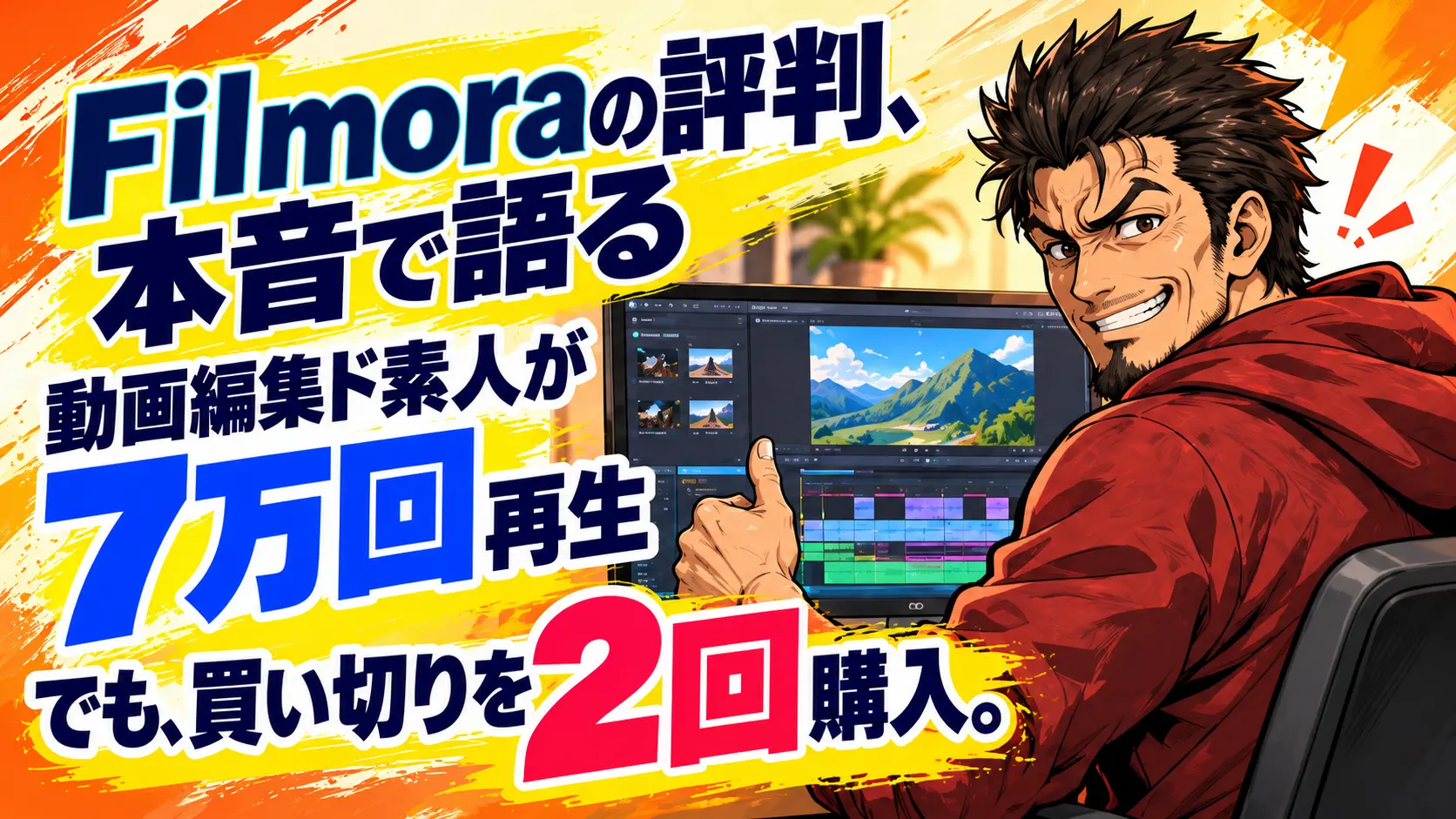
完全な素人だった俺自身、Filmoraを導入したことでグルメブログからYouTubeへと広げ、7万回再生の動画を生み出すことまでできた。
ただし、永続ライセンスの更新ルールやAIクレジットの制限、課金トラブルの仕組みなど、事前に知っておくべき現実も確実に存在する。
俺自身、その仕様を甘く見て永続ライセンスを2回も購入するハメになった苦い経験を持っている。
この記事では、動画編集に怯えていた素人が7万回再生を叩き出した実録とともに、評判の真相と回避すべきデメリットをすべて白日のもとに晒していく。
 読者
動画編集は初心者なんですが、Premiere Proは難しそうで手が出ません。Filmoraなら素人でも動画が作れますか?
 漢識別
初心者がゼロから最短で動画を形にするなら経験上Filmoraが一番扱いやすいと感じた。ただし、買い切りライセンスの仕組みや追加課金には独特の癖があるから、その現実を見極めてから選ぶのが賢い選択だ。
| 項目 | Wondershare Filmora(フィモーラ)の仕様と特徴 |
|---|---|
| 正式名称 | Wondershare Filmora(ワンダーシェア フィモーラ) |
| 開発・販売主体 | 開発・提供:Wondershare(日本での販売業者:株式会社ワンダーシェアーソフトウェア / Wondershare Global Limited) |
| 対応OS | Windows 11 / 10 / 8.1 / 7(64bit)、macOS 10.15以降(Apple Silicon Mシリーズ対応) |
| 主要料金プラン(税込) | 永続ライセンス:8,980円(一括払い)/ベーシック年間プラン:6,980円/年/アドバンス年間プラン:7,980円/年(2026年10月確認) |
| 無料体験版 | 利用期限なし(主要な編集機能を試用可能/書き出し時に中央帯の大きな透かしロゴが入る) |
| 選ばれる理由 | スマホ感覚の直感操作、8,000円台の買い切りプラン、初期搭載された豊富なエフェクトとテンプレート |
この記事のポイント
- Premiere Proで挫折した動画編集素人でも直感的にタイムラインを操作できる扱いやすさ
- グルメブログからYouTube投稿を展開して7万回再生のヒット動画を自力で達成した実録
- 永続ライセンスでもメジャーバージョンアップは原則有料という落とし穴と2回購入した教訓
- Creative Assetsの自動更新確認手順や商用利用時のライセンス注意点
【結論】Filmoraの評判は?初心者が動画作成の一歩を踏み出すための最適解
Filmoraに対する評判を検証した結論を一言で述べるなら、「動画編集に高いハードルを感じていた人間が、挫折せずに自分の力で動画を形にするための最高の入門装備」だ。
YouTubeを始めたいと思っても、1本あたり数万円にのぼる動画編集の外注費を払える個人は決して多くない。
だからといってAdobe Premiere Proを契約しても、マニュアルとにらめっこするだけで数週間が過ぎ、最初の1本すら完成せずに月額費だけを垂れ流して挫折する人が後を絶たない。
Filmoraはそのような初心者が直面する「操作の壁」と「費用の壁」を同時に打ち砕いてくれる。
マニュアルを詳しく読まなくても、動画をタイムラインに並べ、ハサミマークで不要部分を切り落とし、用意されたテロップを乗せるだけで見栄えの良い動画が完成する。
この「初日から動画が形になる」という快感こそが、Filmoraが支持されている最大の理由だ。
だが一方で、「買い切り版を買えば一生無料で最新機能が手に入る」と誤解していると、次世代メジャーバージョンが登場した際に買い直しを迫られて不満を抱くことになる。
また、AI機能についても買い切り版には最低限のトークンしか付与されず、使い倒そうとすれば追加費用が発生する。
つまり、Filmoraは初心者がサクッと動画を作って公開する目的には極めて優秀だが、永続的に最新機能を無料で享受したいという都合の良い期待には冷徹な現実を突きつけてくるソフトなのだ。
Filmoraはどんな人なら選んで正解か
Filmoraを選んで間違いなく満足できるのは、「動画編集の経験がゼロで、まずは1本の動画を世に出してみたい人」だ。
趣味のVlogや、ブログ・SNS連動のYouTube動画、あるいは社内向けの簡単な説明動画を作りたい人にとって、これ以上親切なソフトは他にない。
難しいカラーグレーディングやアニメーションの知識がなくても、内蔵されたフィルターやタイトルを選ぶだけで見栄えの良い雰囲気が手に入る。
さらに毎月のサブスク代の負担を避けたい人にとっても、8,000円台の一括払いで購入できる買い切りライセンスは心強い選択肢となる。
今日思いついた企画を今日中に動画にして発信したいと願う漢たちにとって、Filmoraは最短距離を駆け抜ける相棒となってくれるはずだ。
Filmoraを買う前と使った後に何が変わったか
Filmoraを手に入れる前の俺は、「動画を作ってみたい」という願望を抱えながらも、重い腰を上げられずにいた。
購入画面を眺めては、「もし買っても使いこなせなかったらどうしよう」「お金が無駄になるのではないか」と、できない理由ばかりを並べていたのだ。
しかし、思い切ってFilmoraを導入した瞬間、そのモヤモヤした恐怖心は一気に吹き飛んだ。
画面を開いてからわずか数時間後には、スマートフォンの動画が切り貼りされ、軽快なBGMとともに画面の下に綺麗な字幕が流れていた。
プレビュー画面の中で思い通りに動く自分の動画を見たとき、「なんだ、自分でも動画作れんじゃん!」という強烈な高揚感が全身を駆け巡った。
頭の中にあったアイデアが、実際に誰かに見せられる映像作品として目の前に現れる。
この成功体験が自信となり、やがてYouTubeへの継続投稿につながり、結果として7万回という多くの再生を通じて人々に届く未来へとつながっていったのだ。
【メリット】Filmoraで実感した4つの強み
Filmoraが多くの動画クリエイターや初心者に選ばれ続けている背景には、単に値段が安いだけではない明確な機能的強みがある。
実際に使ってきた中で、特に日々の作業効率やクオリティ向上に直結した4つのメリットを解説していこう。
メリット①:直感的な操作性で初心者が即日で動画を完成できる
Filmora最大の武器は、徹底的に初心者の目線に寄り添って設計された操作画面だ。
プロ向けソフトのように無数の小さなアイコンや専門用語に惑わされることなく、左上に素材、右上にプレビュー、下部にタイムラインと明快に整理されている。
動画を切る作業は、タイムライン上のバーを合わせ、ハサミアイコンをワンクリックするだけで完了する。
不要なクリップを消せば前後の動画が自動的に詰まるため、動画と音声のタイミングがズレて混乱する事故も起きにくい。
操作に迷う時間が削られているからこそ、初日であっても数時間で1本の動画を書き出しまで持っていくことができるのだ。
メリット②:豊富なプリセットと装飾でデザイン知識が不要
素人が作った動画がチープに見えてしまう最大の原因は、テロップのフォントや配色、アニメーションの付け方にある。
Filmoraには、YouTube等でよく見かける見栄えの良いテロップデザイン、タイトルアニメーション、場面転換トランジションが大量に内蔵されている。
気に入ったデザインを選んでタイムラインに放り込み、文字を打ち替えるだけで、プロが作り込んだようなクオリティに仕上がる。
自分でデザインセンスを磨く必要も、ネット上の素材サイトを何時間も巡る必要もない。
ソフト内に必要な装飾パーツが揃っている安心感は、作業時間を何倍にも短縮してくれる大きな強みだ。
メリット③:YouTubeやSNSに特化した手軽な書き出し環境
動画編集で初心者が直面しやすいもう一つの壁が、複雑な書き出し設定だ。
フレームレートやビットレートなど専門知識がなくても、Filmoraなら投稿先別のプリセットが最初から用意されている。
「YouTube」や「TikTok」のアイコンを選択するだけで最適な設定が自動適用されるため、画質劣化や出力エラーを恐れる必要がない。
動画完成後の精神的なストレスが極めて少ない点も、初心者にとって大きな魅力だ。
メリット④:AI字幕や時短ツールによる編集効率の大幅向上
近年のアップデートにより、Filmoraには実用的なAI機能が次々と統合されている。
特に重宝するのが、動画内の音声を自動で認識して瞬時にテロップを生成する「AI自動字幕起こし」だ。
従来は手動で文字入力しタイミングを合わせていた作業が、ボタン一つでタイムライン上へ字幕クリップとして自動配置される。
多少の誤変換を手作業で修正するだけで済むため、テロップ入れの作業時間は体感で大幅に圧縮される。
ほかにも無音部分の自動カットなど、個人クリエイターの手間を省く機能がしっかりと網羅されているぞ。
【デメリット】Filmoraを購入する前に知っておくべき3つの弱点と対処法
ここまでFilmoraの優れた点を述べてきたが、このソフトには購入前に把握しておくべき弱点が存在する。
ネット上の口コミで見かけるトラブルの多くは、これから解説する3つのデメリットを理解していなかったことが原因だ。
後から騙されたと後悔しないためにも、その実態と具体的な対処法をしっかりと頭に叩き込んでおいてほしい。
読者買い切り版を買えば、ずっと最新の状態で使い続けられるんじゃないんですか?
漢識別そこが一番の勘違いポイントだ。Filmoraの永続ライセンスは原則として『購入したメジャーバージョン内限定』だから、次の世代が出たときに無条件で無料アップデートできるわけじゃないんだ。
デメリット①:永続ライセンスでもメジャーバージョンアップは原則有料
公式サイトで「永続ライセンス(買い切り)」という表記を見ると、誰しも「一度買えば一生最新バージョンが使える」と考えてしまう。
だが実態は異なる。
永続ライセンスが原則として保証するのは、購入したメジャーバージョン内でのマイナーアップデート(バグ修正や機能改善等)だ。
翌年以降に新しい大型バージョンがリリースされた場合、最新版へ移行するには再度アップグレード料金を支払うのが基本ルールとなっている。
ただし購入時期によっては、次世代バージョンへの無料移行キャンペーン等の例外が期間限定で用意されるケースもあるため、最新版への移行条件は購入時に公式ページで確認しておきたい。
もちろん、購入当時のバージョンのまま使い続けることは可能で、その場合は追加料金なしで一生使い倒すことができる。
俺自身、2022年に永続ライセンスを購入したものの、2025年に登場した新機能に惹かれて2度目の購入ボタンを押すハメになった。
購入したバージョンの機能だけで満足するか、常に最新を追いたいなら最初から年間プランを選ぶのが確実な対処法だ。
デメリット②:AIクレジット(トークン)が少なくすぐ底をつく
近年の動画制作で強力な武器となるAI機能だが、Filmoraではこれらを利用するたびに「AIクレジット」と呼ばれるトークンを消費する。
問題は、永続ライセンス(買い切り版)に付与されるAIクレジットの少なさだ。
アドバンス年間プランなら毎月1,000クレジットが補充されるが、永続ライセンスの場合は購入時に初回特典として1,000クレジットが一度だけ付与されるに過ぎない。
自動字幕起こし単体であれば現行ルール(4クレジット/分)で約250分相当の計算になるが、長尺動画を何本も編集したり、AI画像生成など他のAIツールも併用したりすると、筆者の体感ではあっという間に底をついてしまった。
残高がゼロになった後はAI機能が使えなくなるため、字幕起こしは強調したい重要シーンに絞るか、外部の無料AIツールを併用して編集だけをFilmoraで行うのが賢明な対処法となる。
デメリット③:エフェクト素材の自動更新トラップと解約の落とし穴
ネット上で「身に覚えのない請求が毎月引き落とされた」という相談が寄せられる大きな要因がこれだ。
公式サイトで永続ライセンスを購入する際、ショッピングカート画面で「Filmora Creative Assets(エフェクト&プラグイン)7日間無料体験」が選択された状態になっている場合がある。
これに気づかずに決済すると、8日目以降に月額1,999円(税込)の素材サブスクリプションが自動的にスタートしてしまうのだ。
防ぐ方法は極めて明快で、購入時の決済画面でCreative Assetsの無料体験が選択されていないか必ず確認し、不要ならチェックを外すこと。
もし付帯してしまった場合でも、購入後7日以内にアカウントセンターから「自動更新をキャンセル」しておけば追加請求は発生しない。
【実録】動画編集素人の俺がFilmoraを使い倒して7万回再生を叩き出すまで
ここからは、実際に動画編集素人だった俺がどのような経緯でFilmoraと出会い、YouTubeで7万回再生という結果を出したのか、その生々しい実録をお届けしたい。
Premiere Proへの挫折からFilmora導入までの第一印象
動画制作に足を踏み入れようとした当時、俺はグルメ系のブログを運営していた。
記事のアクセスをさらに伸ばしたいと考え、ブログと連動したYouTubeチャンネルの開設を決意した。
だが、当時の俺には動画制作のスキルなど一切なく、外注費を払う程本気でもなかった。
自力で作るためAdobe Premiere Proの無料体験版を導入したが、黒い画面に並ぶ無数の専門用語を見て頭がフリーズし、わずか数時間でアンインストールした。
完全に心が折れかけていたとき、PDFソフトでお世話になっていたWondershare社が動画編集ソフトを出していることを知った。
一縷の望みを抱いてFilmoraを導入した瞬間、マニュアルを読みこまなくても、どこに動画を置き、どこを押せば切れるのかが直感的に理解できたのだ。
読者そんなにあっさり使えるようになるものなんですか?
漢識別スマホアプリで写真を加工する感覚に近いと思う。難しい設定をソフトが裏で処理してくれるから、素人でも迷いようがあまりないんだ。
グルメブログ連動でYouTube投稿を実践し7万回再生を叩き出したロードマップ
操作の基本を掴んだ俺は、グルメブログ用に撮影していた動画をFilmoraに取り込んだ。
料理の湯気とか、シズル感のあるカットを小気味よく切り抜き、シュールなBGMとカラフルなテロップを乗せていく。
用意されたプリセットを選ぶだけで、見栄えの良いグルメ動画が驚くほどあっさりと組み上がった。
動画を数本投稿し続けたある日、一本の動画の再生数が急激に伸び始め、累計の再生回数は7万回を突破した。
Premiere Proを見て絶望していた人間が、Filmoraという道具を手に入れただけで、7万回もの再生を通じて多くの人々に届く動画を生み出すことができたのだ。
Vtuber挑戦の黒歴史と永続ライセンスを2回買ったリアルな葛藤
調子に乗った俺は、次にゲーム実況動画で一山当てようと、手探りでVtuberアバターを外注した。
Filmoraでアバターを配置して動画を編集してみたが、プレビューで自分の声を聞いた瞬間、強烈な羞恥心に襲われて即座にお蔵入りとなった。
これ以降、filmoraを触る機会は無くなってしまった。
2022年に購入したFilmoraだったが、2025年に登場した新機能を使いたくなり、結局2度目の購入手続きを行うハメに…
しかし、Filmoraがなければ最初の1本すら作れずに脱落していたはずだ。
自分の可能性を広げるための投資として考えれば、2回分のライセンス費用など十分に回収できたと納得している。
【おすすめする人・しない人】Filmoraで後悔しないための判断基準
以上の実体験と調査結果を踏まえ、Filmoraを選ぶべき人と選んではいけない人の境界線を明確にしておこう。
Filmoraをおすすめできない人(仕事案件狙いや永久無料更新を期待する人)
- 動画編集者としてクラウドソーシング等で案件を受注したい人:
副業やフリーランスの案件では「Premiere Proのプロジェクトファイル納品」を指定する募集も見られる。その場合Filmoraでは納品要件を満たせないため、仕事目的の人は最初からPremiere Proを学ぶべきだ。 - 映画やCMのような極限の映像美・色調補正を追求したい人:
Filmoraは手軽におしゃれな雰囲気を作るのは得意だが、細かなカラーグレーディングや高度なモーショングラフィックスを突き詰める職人的な作業には向いていない。 - 一度の買い切りで永久に最新機能を無料で手に入れ続けたい人:
永続ライセンスであっても次世代メジャーバージョンへの更新は原則有料となるため、アップデートのたびに不満を感じる人には向かない。
Filmoraをおすすめできる人(自力でYouTubeや趣味動画をサクッと始めたい人)
- 動画編集の経験がなく、挫折せずに1本完成させたい人:
スマホ感覚で直感的に切り貼りやテロップ入れができるため、学習コストを最小限に抑えて動画作りを楽しめる。 - 個人のYouTube、TikTok、趣味のVlogを発信したい人:
完成したMP4動画を自分でネット上に公開する用途であれば、Filmoraの機能とクオリティで十二分すぎる成果が出せる。 - 毎月固定のサブスク費用を払いたくない人:
8,000円台の一括払いで導入できるため、動画を作らない月があっても費用が無駄にならず、自分のペースで続けられる。
Filmoraの料金プランと損をしないための買い方
Filmoraを導入する際、どのプランを選べば一番損をしないのかを整理しておこう。
料金プランの違いと買い切り(永続ライセンス)の本当のコスパ
| プラン名 | 価格(税込) | バージョンアップ対応 | AIクレジット付与 | おすすめの対象者 |
|---|---|---|---|---|
| 永続ライセンス(買い切り) | 8,980円(一括) | 購入メジャーバージョン内のみ無料(次期バージョンは原則有料) | 初回1,000クレジットのみ(無期限) | 同じ機能を長く使い倒したい人、固定費を払いたくない人 |
| アドバンス年間プラン | 7,980円 / 年 | 契約期間中は常に最新メジャーバージョンへ無料更新 | 毎月1,000クレジット補充(有効期限1ヶ月) | 常に最新機能を追いかけたい人、AI字幕を毎月使いたい人 |
| ベーシック年間プラン | 6,980円 / 年 | 契約期間中は常に最新メジャーバージョンへ無料更新 | なし(別途追加購入が必要) | AI機能は不要だが常に最新の基本ソフトを使いたい人 |
購入したバージョンを1年以上使い続ける前提なら、永続ライセンス(8,980円)が安上がりだ。
Adobe Premiere Proの単体プラン(年間一括34,680円、または月々払い3,280円/月)と比べれば、数ヶ月分の費用で長く使えるソフトが手に入る。
基本機能だけで十分と割り切れるなら、永続ライセンスを選んでおくのが最も堅実な選択かもしれない。
実質価格と購入時に絶対にチェックを外すべきオプション
大事なことだから繰り返すが、購入時に最も注意すべきなのが、前述した「エフェクト素材の自動課金」の仕組みだ。
カート画面で「Filmora Creative Assets 7日間無料体験(8日目以降1,999円/月)」が選択された状態になっていないか必ず確認しよう。
不要であればチェックを外し、本体料金のみで決済することが肝要だ。
なお、詳しい仕様やキャンペーン情報は購入前にWondershare Filmora公式ページで確認してほしい。
公式ストアからの購入であっても自己都合の返金は原則対象外だが、重複購入など公式の返金条件を満たす場合は購入後30日以内に返金申請が可能となっている。
Filmoraに関するよくある質問
Filmoraの購入を検討している人が抱きがちな疑問について簡潔に回答しておこう。
Q1:無料版と有料版の違いは何ですか?
編集機能自体は無料版でもほぼ同じように試すことができる。
ただし、無料版のまま動画を書き出すと、画面中央に大きく「Filmora」という目立つ透かしロゴが焼き付けられる。
また、無料版で出力した動画をYouTubeで収益化する等の商用利用は規約上禁止されているため、操作感や動作確認用と割り切るのが正しい。
Q2:パソコンのスペックはどれくらい必要ですか?重くないですか?
快適に編集するならメモリ(RAM)は8GB以上、できれば16GB以上を推奨する。
CPUはIntel Core i5以上、またはAMD Ryzen 5以上が望ましい。
格安ノートパソコンでも動くが、エフェクトを重ねるとプレビューがカクつく場合があるため、まず無料体験版でテストしてみるのが確実だ。
Q3:スマホ版アプリやMacでも同じライセンスで使えますか?
永続ライセンス(買い切り版)は、1ライセンスにつき同時利用は1台までとなる(別のPCへログインを切り替えて利用することは可能)
ただし購入時に選んだ「Windows版」と「Mac版」でライセンスを共有することはできず、スマホアプリ版ともライセンスが共通ではないため別途購入が必要だ。
Q4:本当に動画編集の副業には使えないのでしょうか?
自身のYouTube運営等で商用利用すること自体は可能だが、利用条件には注意が必要だ。
現行の利用規約では個人プランでの商用利用時に動画説明欄へ「動画はFilmoraで作成されました」等の表記を求める規定があるほか、内蔵BGMや効果音、テンプレート、AI生成物には個別で商用利用制限が設けられている。
公式サポート内でも商用利用に関する説明に一部揺れが見られるため、収益化や案件利用を考えているなら購入時点の最新規約と使用素材のライセンスを必ず確認しておきたい。
また、クラウドソーシング等でPremiere Proのプロジェクトファイル納品を指定される案件に応募する場合、Filmoraでは納品要件を満たせないため、他社の編集代行で稼ぎたいなら最初からPremiere Proを選んだ方が確実だ。
【まとめ】Filmoraの評判と初心者が選ぶべき道
最後に、Filmoraに対する評価と、購入を迷っている漢たちへ向けた判断基準をまとめておこう。
世の中に動画編集ソフトは数多く存在するが、初心者が自分の力で最初の1本を作り上げる装備として、Filmoraほど優れた道具は他にない。
Premiere Proに怯えていた素人の俺が、直感的な操作に助けられてYouTube投稿を始め、7万回再生を手にすることができたのは紛れもない事実だ。
もちろん、永続ライセンスの更新ルールやオプション自動加入、素材ごとの商用利用規約といった注意点はある。
だが、その仕様をあらかじめ理解して付き合えるなら、これほど頼もしくコスパに優れた武器もない。
まずは公式サイトから無料体験版をダウンロードし、撮影した動画をタイムラインに放り込んでみてほしい。
ハサミツールで動画を切り落とし、テロップを乗せた瞬間、かつての俺と同じように「自分でもできんじゃん!」という興奮が胸に込み上げてくるはずだ。